


















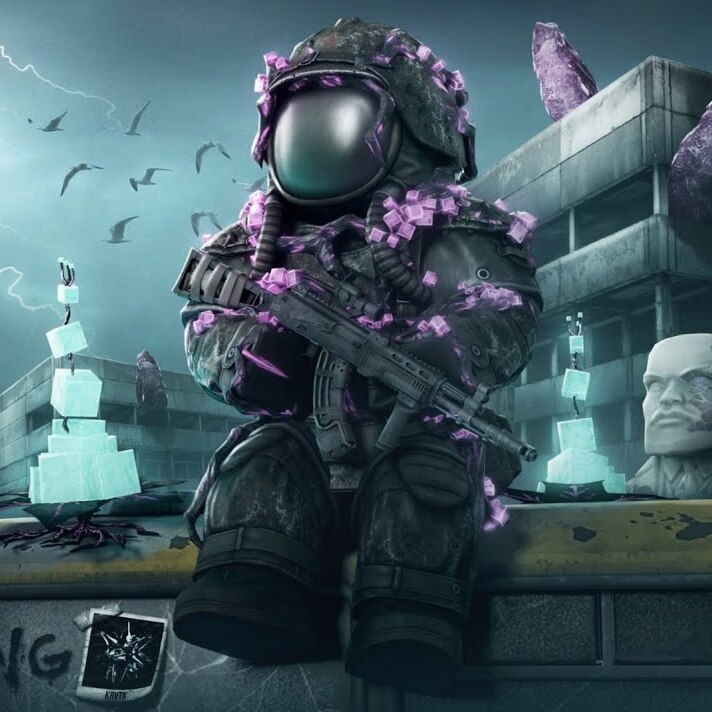


Оптимизация Stalcraft / Stalzone на слабом ПК
Какие внутриигровые настройки и шаги Windows дают прирост FPS в Stalcraft без «поставь всё на минимум и забудь».

Оптимизация Stalcraft / Stalzone на слабом ПК
Stalcraft часто упирается не только в «красоту», а в скрытые переключатели и фон Windows. Ниже — прикладной порядок.
Внутри клиента
Смотрите неочевидное:
- Поле зрения — выше FOV обычно = больше нагрузки. 90 часто комфортный баланс
- Масштаб отрисовки — на Full HD не уходите в 50%, начните с 70–85%
- Плавное появление объектов — режим «при смене LOD» обычно мягче для слабого GPU
- VSync — чаще выкл
- голосовой чат в игре — выкл, если сидите в Discord
В продвинутых опциях включайте то, что реально разгружает стриминг ресурсов (ориентируйтесь на описание патча и тест в одном и том же районе карты).
Windows без шаманства
- Диспетчер задач → приоритет процесса клиента выше обычного (не «реального времени»)
- Быстродействие Windows → «обеспечить наилучшее быстродействие»
- Game Mode вкл, Game Bar выкл
- В параметрах графики Windows добавьте `.exe` клиента и поставьте высокую производительность
Параметры запуска
Если лаунчер/Steam даёт поле аргументов — не дублируйте десяток чужих флагов. Один понятный параметр памяти/приоритета лучше, чем случайный зоопарк.
Если используете приват
Софт уровня MASON из каталога Samurai Cheats ставьте только по инструкции продукта и только после того, как игра сама идёт стабильно. Оптимизация не заменяет антидетект-дисциплину.
Итог
Сначала режете скрытую нагрузку клиента, потом Windows, потом тонкая настройка. Сравнивайте FPS в одном и том же биоме до/после.
Эта статья была полезной?
Ваш анонимный отзыв помогает нам улучшать контент